вологість:
тиск:
вітер:
Картки й фото під замком: 5 налаштувань Android, які рятують від шахраїв
23 серпня 2026 р. 23:25


23 серпня 2026 р. 23:25
Сучасний смартфон давно перестав бути просто «дзвонилкою». У ньому — доступ до банківських застосунків, збережені паролі, фото документів, листування в месенджерах. Віддати телефон у чужі руки на кілька хвилин — усе одно що залишити відкритим гаманець із картками й паспортом. Проте в Android є п'ять вбудованих інструментів, які здатні надійно захистити особисту інформацію — і для їх увімкнення не потрібно бути IT-фахівцем.
Як повідомляє видання «На пенсії», ці функції доступні на більшості сучасних пристроїв — Samsung, Xiaomi, Redmi, Motorola та інших. Назви пунктів меню можуть трохи відрізнятися залежно від виробника, але загальний принцип роботи однаковий.
Закріплення додатка: телефон покаже лише одну програму
Уявіть ситуацію: ви відкрили «Галерею», щоб показати знайомому фото, а він свайпом перейшов у ваш банківський застосунок. Функція закріплення додатка унеможливлює такий сценарій — вона блокує екран на одній вибраній програмі. Користувач бачить лише її і не може вийти в інші розділи телефону.
Щоб увімкнути: «Налаштування» → «Безпека» (на деяких моделях — «Біометрія та безпека» або «Паролі та безпека») → «Додаткові налаштування безпеки» → «Блокування в додатку» або «Закріплення додатків». Після цього відкрийте потрібну програму, перейдіть у список запущених застосунків, натисніть на круглу іконку й оберіть «Закріпити». Щоб вийти з режиму, знадобиться ваш спосіб розблокування — PIN-код, графічний ключ або відбиток пальця.
Режим Lockdown: блокування без біометрії
Відбиток пальця та розпізнавання обличчя — зручні, але не бездоганні способи захисту. Стороння людина може прикласти ваш палець до сканера або піднести телефон до вашого обличчя. Режим суворої блокіровки (Lockdown) тимчасово вимикає біометричну розблоковку — після його активації телефон можна відкрити лише PIN-кодом або графічним ключем.
Шлях увімкнення: «Налаштування» → «Екран блокування» → «Налаштування безпечної блокіровки» → активуйте опцію «Відображати опцію блокування» або Lockdown. Щоб скористатися, натисніть і утримуйте бічну кнопку живлення — між кнопками «Вимкнути» та «Перезавантажити» з'явиться пункт «Режим суворої блокіровки». Функція стане в пригоді перед виходом із дому або перед сном.
Буфер обміну під наглядом
Коли ви копіюєте номер картки, телефону чи пароль, ця інформація деякий час зберігається в буфері обміну. Деякі застосунки можуть отримувати доступ до скопійованого тексту без вашого відома. Android дозволяє ввімкнути попередження про кожну спробу програми прочитати буфер обміну — це дає змогу миттєво помітити підозрілу активність.
Для активації: «Налаштування» → «Конфіденційність» (або «Захист даних») → «Попереджати про доступ до буфера обміну» . Після ввімкнення телефон показуватиме сповіщення щоразу, коли застосунок намагається зчитати скопійований текст.
Автоматичне відкликання дозволів
Багато людей встановлюють додатки, дають їм доступ до камери, мікрофона, контактів — і забувають про них на місяці. Старі дозволи залишаються активними, навіть якщо програму не відкривали пів року. Android уміє автоматично відкликати такі дозволи, зменшуючи ризик витоку даних через занедбані застосунки.
Де знайти: «Налаштування» → «Додатки» (або «Програми») → оберіть потрібний застосунок → «Дозволи» → «Видаляти дозволи, якщо додаток не використовується» . Повторіть для кожної програми, якою користуєтеся рідко.
Гостьовий режим: окремий простір без особистих даних
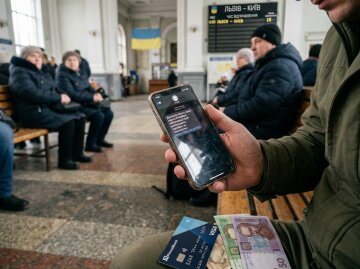
Якщо телефон потрібно передати іншій людині на кілька днів — наприклад, дитині для навчання або родичу, чий пристрій зламався, — не обов'язково віддавати доступ до свого профілю. Гостьовий режим створює окремий простір, у якому немає ваших фото, листування, паролів і банківських даних. Гість може увійти у власний акаунт Google і користуватися телефоном, а ваш основний профіль залишиться ізольованим.
Увімкнення: «Налаштування» → «Система» → «Кілька користувачів» (або «Користувачі»). Потім відкрийте панель швидких налаштувань, натисніть на значок профілю та оберіть «Додати гостя» . Повернутися до свого профілю можна через те саме меню.
Як швидко перевірити всі налаштування безпеки
Якщо ви хочете одним рухом оцінити рівень захисту смартфона, відкрийте «Налаштування» → «Безпека» і пройдіться по всіх підрозділах: блокування екрана, біометрія, дозволи додатків, конфіденційність. Перевірте, чи ввімкнено блокування SIM-карти (PIN на «сімочку» — додатковий бар'єр, якщо телефон викрадуть). Оновіть систему до останньої версії — виробники регулярно закривають уразливості. У середньому на таку ревізію йде 5–7 хвилин, але вона здатна вберегти вас від утрати грошей і особистих даних.
Раніше портал Знай повідомляв, шахраї від імені ОВА вимагають гроші через WhatsApp і Telegram .
Також наш портал інформував, суд змусив «ПриватБанк» списати відсотки за кредитом, який шахраї оформили через «Київстар» .
 Джерело: znaj.ua techno

Новини рубріки

Game Science показали 15 хвилин геймплею Black Myth: Zhong Kui: мечі, талісмани та демони
23 серпня 2026 р. 14:03

Apple Music почне маркувати ШІ-треки: слухачі побачать нові мітки в застосунку
23 серпня 2026 р. 12:31

iPhone 18 Pro покажуть у вересні: змінна діафрагма, 2-нм чип A20 Pro та сім ключових змін
23 серпня 2026 р. 11:04